Tampilkan postingan dengan label Tutorial Blog. Tampilkan semua postingan

Rabu, 06 Maret 2013

Cara Mengatasi Tombol Balas (Reply) Komentar Blog Yang Tidak Berfungsi

6 komentar
Hai sobat. Pada kesempatan kali ini saya akan share artikel cara mengatasi tombol balas komentar blog yang tidak berfungsi. Hal ini juga pernah saya alami pada awal pembuatan blog.

Jika sobat mengalami hal yang sama seperti apa yang pernah saya alami yaitu tombol balas komentar blog tidak berfungsi. Maka sobat bisa mengikuti cara agar tombol balas (reply) komentar blog bisa berfungsi dengan sempurna:

Cara Agar Tombol Balas (Reply) Komentar Blog Bisa Berfungsi:

1. Silahkan sobat >> Masuk atau Login >> ke blogger.com menggunakan akun sobat.

2. Pada dashboard tampilan blog yang baru, klik menu >> Template.

3. Klik >> Edit HTML >> Centang "Expand Template Widget".

4. Silahkan sobat cari kode berikut di bawah ini. (Gunakan CTRL+F untuk mempermudah pencarian).

<script defer='defer' expr:src='data:post.commentSrc' type='text/javascript'/>

6. Jika sudah ketemu, silahkan sobat hapus semua kode mulai dari kode diatas sampai kode di bawah ini.
(Keseluruhan kode yang di hapus dan di ganti cukup panjang).

window.goog.comments = window.goog.comments || {};
window.goog.comments.loadQueue = window.goog.comments.loadQueue || [];
window.goog.comments.loadQueue.push(render);
}
})();
// ]]>
</script>

7. Jika sudah di hapus, Silahkan sobat ganti dengan semua kode yang baru di bawah ini.
<script async='async' expr:src='data:post.commentSrc' type='text/javascript'/>
<script type='text/javascript'>
(function() {
var items = <data:post.commentJso/>;
var msgs = <data:post.commentMsgs/>;
var config = <data:post.commentConfig/>;
// <![CDATA[
var cursor = null;
if (items && items.length > 0) {
cursor = parseInt(items[items.length - 1].timestamp) + 1;
}
var bodyFromEntry = function(entry) {
if (entry.gd$extendedProperty) {
for (var k in entry.gd$extendedProperty) {
if (entry.gd$extendedProperty[k].name == 'blogger.contentRemoved') {
return '<span class="deleted-comment">' + entry.content.$t + '</span>';
}
}
}
return entry.content.$t;
}
var parse = function(data) {
cursor = null;
var comments = [];
if (data && data.feed && data.feed.entry) {
for (var i = 0, entry; entry = data.feed.entry[i]; i++) {
var comment = {};
// comment ID, parsed out of the original id format
var id = /blog-(\d+).post-(\d+)/.exec(entry.id.$t);
comment.id = id ? id[2] : null;
comment.body = bodyFromEntry(entry);
comment.timestamp = Date.parse(entry.published.$t) + '';
if (entry.author && entry.author.constructor === Array) {
var auth = entry.author[0];
if (auth) {
comment.author = {
name: (auth.name ? auth.name.$t : undefined),
profileUrl: (auth.uri ? auth.uri.$t : undefined),
avatarUrl: (auth.gd$image ? auth.gd$image.src : undefined)
};
}
}
if (entry.link) {
if (entry.link[2]) {
comment.link = comment.permalink = entry.link[2].href;
}
if (entry.link[3]) {
var pid = /.*comments\/default\/(\d+)\?.*/.exec(entry.link[3].href);
if (pid && pid[1]) {
comment.parentId = pid[1];
}
}
}
comment.deleteclass = 'item-control blog-admin';
if (entry.gd$extendedProperty) {
for (var k in entry.gd$extendedProperty) {
if (entry.gd$extendedProperty[k].name == 'blogger.itemClass') {
comment.deleteclass += ' ' + entry.gd$extendedProperty[k].value;
}
}
}
comments.push(comment);
}
}
return comments;
};
var paginator = function(callback) {
if (hasMore()) {
var url = config.feed + '?alt=json&v=2&orderby=published&reverse=false&max-results=50';
if (cursor) {
url += '&published-min=' + new Date(cursor).toISOString();
}
window.bloggercomments = function(data) {
var parsed = parse(data);
cursor = parsed.length < 50 ? null
: parseInt(parsed[parsed.length - 1].timestamp) + 1
callback(parsed);
window.bloggercomments = null;
}
url += '&callback=bloggercomments';
var script = document.createElement('script');
script.type = 'text/javascript';
script.src = url;
document.getElementsByTagName('head')[0].appendChild(script);
}
};
var hasMore = function() {
return !!cursor;
};
var getMeta = function(key, comment) {
if ('iswriter' == key) {
var matches = !!comment.author
&& comment.author.name == config.authorName
&& comment.author.profileUrl == config.authorUrl;
return matches ? 'true' : '';
} else if ('deletelink' == key) {
return config.baseUri + '/delete-comment.g?blogID='
+ config.blogId + '&postID=' + comment.id;
} else if ('deleteclass' == key) {
return comment.deleteclass;
}
return '';
};
var replybox = null;
var replyUrlParts = null;
var replyParent = undefined;
var onReply = function(commentId, domId) {
if (replybox == null) {
// lazily cache replybox, and adjust to suit this style:
replybox = document.getElementById('comment-editor');
if (replybox != null) {
replybox.height = '250px';
replybox.style.display = 'block';
replyUrlParts = replybox.src.split('#');
}
}
if (replybox && (commentId !== replyParent)) {
document.getElementById(domId).insertBefore(replybox, null);
replybox.src = replyUrlParts[0]
+ (commentId ? '&parentID=' + commentId : '')
+ '#' + replyUrlParts[1];
replyParent = commentId;
}
};
var hash = (window.location.hash || '#').substring(1);
var startThread, targetComment;
if (/^comment-form_/.test(hash)) {
startThread = hash.substring('comment-form_'.length);
} else if (/^c[0-9]+$/.test(hash)) {
targetComment = hash.substring(1);
}
// Configure commenting API:
var configJso = {
'maxDepth': config.maxThreadDepth
};
var provider = {
'id': config.postId,
'data': items,
'loadNext': paginator,
'hasMore': hasMore,
'getMeta': getMeta,
'onReply': onReply,
'rendered': true,
'initComment': targetComment,
'initReplyThread': startThread,
'config': configJso,
'messages': msgs
};
var render = function() {
if (window.goog && window.goog.comments) {
var holder = document.getElementById('comment-holder');
window.goog.comments.render(holder, provider);
}
};
// render now, or queue to render when library loads:
if (window.goog && window.goog.comments) {
render();
} else {
window.goog = window.goog || {};
window.goog.comments = window.goog.comments || {};
window.goog.comments.loadQueue = window.goog.comments.loadQueue || [];
window.goog.comments.loadQueue.push(render);
}
})();
// ]]>
</script>

8. Klik >> Preview atau Pratinjau. Jika tidak terjadi eror pada template sobat, Maka klik >> Simpan template.

9. Selesai. Silahkan sobat lihat hasilnya pada artikel posting blog sobat, Tombol Balas (Reply) Komentar Blog pasti sudah bisa berfungsi.

 Sekian info dari saya. Semoga bermanfaat.

Sabtu, 02 Maret 2013

Cara Membuat Burung Twitter Terbang di Blog

5 komentar


Hai, sobat. Kali ini saya akan kasih tahu bagaimana cara memasang burung twitter terbang atau melayang - layang di blog sobat. Bagi sobat yang tertarik untuk memasang burung twitter terbang atau melayang - layang ini, silahkan ikut tutorial berikut .


1. Log in ke akun blog sobat.
2. Klik Tata Letak --> Tambah Gadget --> Pilih HTML/Javascript

Masukkan Script berikut ke dalam kotak yang telah di sediakan.

<!-- floating twitter Bird -->
<script type="text/javascript" src="http://bloggerpeer.googlecode.com/files/tripleflap.js"></script>
<script type="text/javascript">
var birdSprite="https://blogger.googleusercontent.com/img/b/R29vZ2xl/AVvXsEiyHBGQYdn4A_cRgTs-46D2vignP8vr9HkwzoGS3RDR8yjWsVEDOwkKVQYhU6S0mQ0AvUB7KTdgS9CfxLQqYE4sckaZfGbaDzlK9CrNB-IaZ9TxSBkktRk_HR60qaRQ-LH5dYQEQsmYZms/s1600/Blue+bird.png";
var targetElems=new Array("img","hr","table","td","div","input","textarea","button","select","ul","ol","li","h1","h2","h3","h4","p","code","object","a","b","strong","span");
var twitterAccount = "http://twitter.com/dindacahya10";
var tweetThisText = "dindacahya10 http://dindafirdausi.blogspot.com/";
tripleflapInit();
</script>

3. Klik save / simpan.

Tambahan:
Ganti tulisan yang berwarna merah dengan warna icon twitter kesukaan sobat.

Warna Kuning

https://blogger.googleusercontent.com/img/b/R29vZ2xl/AVvXsEgU2NoZDSwZPinxJ0SmHfxSLUSdk8mPUV8hhDh8yanVtzOC29Jem3uiwWpCDdEUthwCPy0olh3ASjuvIKBY5weE6Git0CT2qIR2aRv_9f0hXwOyGQES2iiMkkzsL1XFdupjVTrDdJ9GHwY/s1600/yellow+bird.png

Warna Hitam

https://blogger.googleusercontent.com/img/b/R29vZ2xl/AVvXsEiG_nDNLWTHNbbwGdoryS6uqnKH2qD9F2BLF4-IqcjGXF_2oViEI5_oicF7PPJTew9ej2lB3qCDuMyRBoUcod67E6nit5-0SlLBkd5PvERC5XqqZibriQxG9C7AMt4otl7aJRCfWUyXfsA/s1600/black+bird.png

Warna Biru

https://blogger.googleusercontent.com/img/b/R29vZ2xl/AVvXsEiyHBGQYdn4A_cRgTs-46D2vignP8vr9HkwzoGS3RDR8yjWsVEDOwkKVQYhU6S0mQ0AvUB7KTdgS9CfxLQqYE4sckaZfGbaDzlK9CrNB-IaZ9TxSBkktRk_HR60qaRQ-LH5dYQEQsmYZms/s1600/Blue+bird.png

Warna Coklat

https://blogger.googleusercontent.com/img/b/R29vZ2xl/AVvXsEgPVs719ILpsaUZ3pVFLVlQPoCQyAczWLtdTnkR8nz7ZfZeDediPLe8MDadEdIJRAbe8f_hyphenhyphenPBfj-OsX1Sf_DMjDlxK4AbgGPkDyouJAWgcAcvpSjlCS0_lYu0hTagHSM4fY0RPxGCwQCw/s1600/brown+bird.png

Warna Hijau

https://blogger.googleusercontent.com/img/b/R29vZ2xl/AVvXsEizcTv9P4SslZSwKmJQyG9pO_cbFvr-zDOndAhX9CMVrpncQLNBI6N_uhDKLoGa4q23_4YurbJ1oq-7mev2tzslLGWOASBTdGFS_14z8vtcIvXYGeCcgRh3MPb5-WT0v2DEa6g_rzvrX5Q/s1600/Green+bird.png

Warna Ungu

https://blogger.googleusercontent.com/img/b/R29vZ2xl/AVvXsEj2F4CAtkEJKVqIYdyjgnY8hKWiQuinD286a8pZhkmJ9ITDyjSbRIfCFo5WkFZmueFbqzaoCYldyMXIvxw6vTXGOxHHKzYQ33RUVvt852uGHkP-QYccBYLIVk6mmulrq67_V1oGBf-i2C0/s1600/purple+bird.png

Warna Putih

https://blogger.googleusercontent.com/img/b/R29vZ2xl/AVvXsEjr-9FINRKcJXJcd2voTGTJfXS0AlWDhkLaHIG68qQWpvRf5Q2K-CR33xZrX-T6envwG1e-Xe3zcDYiTv0N4KdISkTUxHr3dWLp-ZK4pZN9f4-vknVt2b13DpOoi6_weSJqjHVsfD5gSb0/s1600/white+bird.png

Warna Merah

https://blogger.googleusercontent.com/img/b/R29vZ2xl/AVvXsEitHQxq6VE4uQcF9TWY4qJYFBsbUcXMt__A1s_S2rqK-f3Z0BdDxkCbAzzisvAgX6LZuxIq61JdU-gbpBRyN2892ysK2yP0EP-1EHm1mum1OWP7kWU54qHoHM8rTn-X40pOcsexF_KU57c/s1600/red+bird.png

Ganti tulisan yang berwarna biru dengan username sobat.


Semoga membantu!!

Jumat, 01 Maret 2013

Cara Membuat Buku Tamu Tersembunyi di Blog

0 komentar
Buku tamu merupakan tempat untuk menaruh pesan singkat di blog anda ketika sedang ada yang berkunjung.  Membuat buku tamu harus menggunakan jasa web yang menyediakan layanan buku tamu. Maksud dari judul tersembunyi disini bukan lah buku tamu yang tidak bisa dilihat oleh pengujung, tetapi buku tamu ini akan berada di sebelah artikel blog yang akan terbuka jika ada yang klik gambar buku tamu tersebut. Langkah ini merupakan salah satu langkah dalam menghemat tempat di blog kita. Jika anda tertarik untuk membuat buku tamu tersembunyi ini, silahkan ikuti langkah berikut:

Sebelum Anda membuat buku tamu di blog, Anda harus memiliki kode buku tamu yang bisa mendapatkannya di Shoutbox, Cbox, atau Shoutmix. Setelah anda memiliki kode buku tamu tersebut, lanjut ke langkah berikut:

1. Login di blogger dengan ID anda.
2. Klik Tata Letak >> Tambah Gadget >> Pilih HTML/Java Script.
3. Lalu Copy kode berikut dan Pastekan Pada kotak HTML
<style type="text/css">
#gb{
position:fixed;
top:50px;
z-index:+1000;
}
* html #gb{position:relative;}
.gbtab{
height:100px;
width:30px;
float:left;
cursor:pointer;
background:url('https://blogger.googleusercontent.com/img/b/R29vZ2xl/AVvXsEgxh5qglh9Uy71d8QcUe1DJQ0LmGdhPhVlTEPwA91xm9YEtfrg6CcDteolNi-3qC_UgbxO3oLb6r59InCVYKtzZDCu1ZhofDv2p6JS-xhDcCA-FaH6hhUvnVWeqHICMjtxBBjI3WML8TX-g/') no-repeat;
}
.gbcontent{
float:left;
border:2px solid #A5BD51;
background:#F5F5F5;
padding:10px;
}
</style>
<script type="text/javascript">
function showHideGB(){
var gb = document.getElementById("gb");
var w = gb.offsetWidth;
gb.opened ? moveGB(0, 30-w) : moveGB(20-w, 0);
gb.opened = !gb.opened;
}
function moveGB(x0, xf){
var gb = document.getElementById("gb");
var dx = Math.abs(x0-xf) > 10 ? 5 : 1;
var dir = xf>x0 ? 1 : -1;
var x = x0 + dx * dir;
gb.style.right = x.toString() + "px";
if(x0!=xf){setTimeout("moveGB("+x+", "+xf+")", 10);}
}
</script>
<div id="gb">
<div class="gbtab" onclick="showHideGB()"> </div>
<div class="gbcontent">

< Letakkan disini kode Shoutbox Anda>


<div style="text-align: center;"><span style="font-size: 10px;"><span style="font-family: &quot;Trebuchet MS&quot;,sans-serif;">Supported by <a href="http://amronbadriza.blogspot.com/" target="_blank">Blogaul</a></span></span></div><div style="text-align:right"><a href="javascript:showHideGB()">
[tutup]
</a>
</div>
</div>
<script type="text/javascript">
var gb = document.getElementById("gb");
gb.style.right = (30-gb.offsetWidth).toString() + "px";
</script></div>
Ganti tulisan < Letakkan disini kode Shoutbox Anda> dengan kode script buku tamu sobat.

4. Save Widget tersebut.

Demikianlah cara memasang buku tamu tersembunyi ini, semoga bermanfaat.

Cara Membuat Buku Tamu di Blog

3 komentar
Hai, sobat. Interaksi dengan pengunjung sangatlah penting. Oleh karena itu diperlukan buku tamu sebagai sarana untuk komunikasi. 
Mari ikuti Cara Membuat Buku Tamu di Blog:
>>Proses Pembuatan Account
1. Buka web untuk membuat Buku Tamu di http://www.cbox.ws
2. Klik Get your own free Cbox now!

buku tamu1

3. Isi Form pendaftaran mulai dari nama Cbox, alamat email, sandi, alamat website, dan bahasa.

buku tamu2

4. Masih di form pendaftaran Anda bisa menentukan gaya Buka Tamu dengan memilih Style.

5. Jika sudah selesai diisi semua dengan lengkap klik tombol Create My Cbox dan sukses.

buku tamu4


>> Login dan Setting Buku Tamu
1. Login ke member area cbox anda.


2. Klik Look & Feel > Layout Options untuk Mengatur lebar ( Width ) dan Tinggi ( height ) Buku Tamu. Sesuaikan dengan ukuran side bar blog anda. Anda juga bisa mengatur apakah pesan terbaru akan ditampilkan paling atas atau di bawah dengan memilih In Order.
buku tamu6


3. Klik Look & Feel > Colours & Fonts. Anda bisa menentukan warna, bentuk huruf dan lain-lain. Silahkan setting sesuai dengan selera anda.  Jangan lupa klik Save.
buku tamu8
buku tamu9
4. Jika sudah selesai semua setting anda, jangan lupa klik tombol Apply.

>> Cara mengambil kode HTML buku tamu dan memasukkan ke side bar blog
1. Masih di member area Cbox klik Publish! Lalu klik tombol Copy to clipboard.


2. Login ke blogger.com >> Klik Tata Letak >> Tambah Gadget.


3. Klik HTML/Java Script.

buku tamu12

4. Paste kode Buku Tamu yang telah dicopy tadi ke kolom yang tersedia seperti di bawah ini:

Oke, sekian info dari saya. Semoga bermanfaat.

Senin, 18 Februari 2013

Cara Pasang Lagu di Blog

0 komentar
Aneka widget memang bisa kita pasang di blog kita, baik widget yang berguna ataupun widget yang kurang bermanfaat keberadaannya. Dan pada kesempatan kali ini saya akan share salah satu widget blog yang sifatnya hiburan. Mau kan setiap blognya kalau dikunjungi ada musik/lagunya? Relatif. Tapi gak ada salahnya buat dipasang di blog sebagai penghilang penat, sambil baca isi postingan. Apalagi kalau lagu yang disajikan enak-enak. Jadi pengunjung blog yang mampir baca-baca merasa nyaman dengan lagu yang kita putar di blog. Banyak penyedia layanan Music Player untuk blog dengan berbagai macam model dan bentuk. Dan kali ini saya akan coba Share Widget Musik Player yang bentuknya toolbar yang bisa kita pasang diatas maupun dibawah blog. Kita akan menggunakan jasa gratis dari scmplayer.net. Untuk menuju ke web nya, silahkan klik DISINI. Ini dia sedikit kelebihan yang diberikan dari web musik player gratis ini :
- Support Blogger, Wordpress, Tumblr
- Mp3, Mp4, RSS Podcast atau Youtube Playlist
- Compatible dengan Crome, Firefox, Opera, Safari, IE
- Desain bebas utk Custom Skin RSS
Tertarik untuk mencoba ? Langsung aja berikut cara memasang musik mp3 di blog:

Cara membuatnya cukup mudah hanya ada 3 Step: Choose Skin > Edit Playlist > Configure Settings
1. Pertama Choose Skin. Disini kita bisa memilih Toolbar Skin yang akan kita pasang nantinya di blog atau kita bisa menggunakan Custom Skin CSS. Sebagai contoh disini saya akan menggunakan Skin yang berwarna hitam, seperti gambar dibawah ini:


Cara Memasang Lagu di Blog1

2. Selanjutnya berlanjut pada Edit Playlist. Pada tahap ini kita bisa menyusun Playlist lagu secara manual dengan memasukkan judul dan link lagu yang bisa kita dapatkan di youtube, 4shared atau dari web penyedia musik lainnya. Atau kita bisa memanfaatkan RSS Podcast dari Playlist Youtube yang kita miliki. Bagi pengguna jasa Mbah Google pasti sangat mudah utk mempunyai akun dari Youtube selain G+, Blogger,  dll.  Sebagai contoh pemasangan disini saya akan memasang lagu secara manual dengan memasang link lagu dari Youtube. Buka Youtube > pilih lagu yang diinginkan. sebagai contoh saya pasang lagu dari Seconhandserenade - Is There Anybody Out There. Ambil/copy Linknya dan pastekan di edit playlist.

Cara Memasang Lagu di Blog2


3. Berlanjut ke langkah Configure Settings, setting sesuai keinginan kita, Auto Start/Tidak, Shuffle Playback'a, Volume'a, Toolbar'a diatas/dibawah. Contohnya saya akan setting seperti gambar di bawah ini:

Cara Memasang Lagu di Blog3

Terakhir klik Done utk mengambil kode scriptnya
4. Proses terakhir pemasangan pada blog. Sobat dapat memasangnya di dalam Template HTML atau pada Add Gadget/HTML di tata letak. Copy kode script'a dan pastekan dibawah <body> atau pada add gadget/HTML di tata letak.

Cara Memasang Lagu di Blog4

Hasilnya bisa lihat disini: DEMO


Cara Mengubah Ukuran Kotak Komentar di Blog

2 komentar


Pada postingan kali ini, saya akan membahas mengenai cara mengubah ukuran kotak komentar di blogspot:

1. Login ke akun Blogger sobat.
2. Klik Template >> Edit HTML >> Lanjutkan (jangan lupa centang Expand Template Widget).
3. Cari kode: 
<iframe allowtransparency='true' expr:src='data:post.commentFormIframeSrc' frameborder='0' height='410' id='comment-editor' scrolling='auto' width='100%'/>
4. Jadikan yang berwarna biru sebagai patokan waktu kamu mencari kode diatas, karena setiap template berbeda, dan untuk merubah ukuran kotak komentarmu, silahkan ganti yang berwarna merah, sesuaikan dengan template kamu.
5. Simpan template kamu dan lihat hasilnya.

Nah, demikianlah postingan mengenai Cara Mengubah Ukuran Kotak Komentar di Blog kali ini. Semoga bermanfaat buat semua.

Jumat, 08 Februari 2013

Cara Mudah Membuat Read More Manual Tanpa HTML

0 komentar
Jika ada cara membuat read more otomatis, kenapa pilih yang manual? Jawabannya mudah saja beberapa orang lebih suka cara manual, apalagi jika tidak perlu berurusan dengan script dan HTML.

Jika Anda adalah orang yang suka menulis artikel dengan kalimat-kalimat atraktif di awal postingan. Dan berharap bisa mengatakan read more dia akhir kalimat yang membuat orang lain penasaran. Cara membuat read more manual adalah solusinya. Yang pasti cara ini cukup mudah dan tanpa edit HTML dan tanpa script khusus.

Jadi dimana kunci read more manual ini berada, Jump Break yang berada di menu edit entri blogger adalah jawabannya. Perhatikan gambar di bawah ini.


Pada saat menulis artikel, jarang orang memperhatikan icon kecil ini. Ini adalah alat untuk membuat read more yang sudah disediakan oleh Blogger.

Letakkan kursor diakhir kalimat Anda ingin membuat read more, kemudian klik jump break.

Maka saat artikel Anda berada di halaman depan, hanya sampai kalimat yang Anda pilih muncul disana, selanjutnya read more. Anda bisa memilih posisi jump break di mana saja sesuai keinginanan Anda pada artikel yang lainnya. Kreatif bukan.

Untuk mengganti kata-kata "read more" dengan "baca selengkapnya" atau lainnya ikuti langkah berikut Dashboard
Tata Letak
Klik Edit pada Blog Posts


Ganti Read More dengan kata-kata sesuai keinginan.


Simpan.
Sekian cara mudah membuat read more manual pada blogger tanpa edit script HTML.

Rabu, 06 Februari 2013

Cara Mengganti Template Blog

0 komentar

Template blog atau website adalah desain halaman blog / website beserta seluruh komponennya seperti gambar, stylesheet, dsb, baik berupa file statis maupun file dinamis yang berupa program atau aplikasi yang berjalan sebagai aplikasi web.
 Di blogger Sobat dapat mengganti template blog anda secara leluasa sesuai dengan selera dan keinginan sobat. Anda dapat menggunakan template buatan Anda sendiri untuk blog anda, bisa juga anda mengganti template blog dengan template dari penyedia template gratis. Namun, jika sobat masih belum bisa dalam membuat template, pihak blogger sendiri sudah menyediakan beberapa template yang bisa anda pilih. Berikut ini cara mengganti Template dengan template yang disediakan blogger :
1. Login ke blogger.
2. Pada Dashboard Blogger pilih Blog yang ingin anda ganti templatenya.
3. Klik Template.


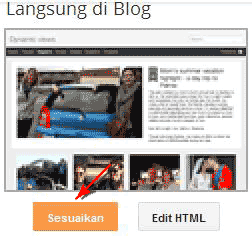
4. Klik tombol Sesuaikan.


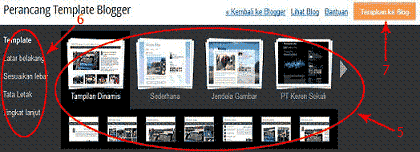
5. Klik pada pilihan template yang tersedia.
6. Anda dapat melakukan pengaturan tampilan pada menu di sebelah kiri.
7. Jika sudah cocok dengan salah satu template, klik Terapkan ke Blog.


8. Selesai.
 Untuk mengganti template dengan template dari penyedia template gratis, berikut caranya :

  • Download template yang ingin di gunakan.
  • Ekstrak file yang di download tadi, karena file yang akan kita upload ke blogger hanya file yang berekstensi .xml.
  • Login ke Blogger.
  • Klik Template.
  • Klik Cadangkan/Pulihkan yang ada dibagian atas kanan.
  • Untuk jaga-jaga backup template Anda terlebih dulu, klik Unduh Template Lengkap.
  • Klik tombol Browse, pilih file template yang tadi telah diekstrak.
  • Kemudian klik tombol Unggah.
  • Tunggu sampai proses selesai. Setelah itu lihat hasilnya pada Blog Sobat. 
Sekian tutorial tentang Cara Mengganti Template Blog.