Tampilkan postingan dengan label Tips -Trik. Tampilkan semua postingan

Minggu, 21 Juli 2013

Download Video Youtube

0 komentar
Cara Mudah Terbaru Download Video di Youtube Tanpa Software IDM,Keepvid Silahkan anda paste link video di youtube anda pada form dibawah ini :
Contoh Url/link Video di Youtube : http://www.youtube.com/watch?v=GjHG9qsmxFs


Ikuti Langkah Download Youtube :

  1. Select The Video You Want To Download.
  2. Copy link on address bar of video you want to download.
  3. Place the link into box in top this page.
  4. Then Click Download Button.
  5. Select Format Of Video You Want to Download.
  6. Last, Save To Your Computer.

Jika masih belum paham silahkan baca postingan Cara Mudah Download Video di Youtube Tanpa Software IDM & Keepvid

Cara Mudah Download Video di Youtube Tanpa Software IDM & Keepvid

0 komentar
Kali ini saya akan berbagi mengenai cara download di youtube tanpa software.Selain di Youtube.com cara ini juga bisa dipakai untuk download di rapidshare.com lho.

Cara ini tidak sengaja saya dapatkan saat browsing di google dan cara ini memang terbukti kebenarannya dan simple dalam proses downloadnya. Bagi kamu yang gak punya software IDM (Internet Download Manager) atau yang gak tau cara download video di youtube dari KeepVid, bisa menerapkan cara berikut ini:


  • Silahkan anda masuk/buka youtube.com atau rapidshare, kemudian pilih video atau file yang anda inginkan     untuk didownload.
  • Setelah anda menemukan video yang cocok untuk didownload, kemudian copy address url video tersebut    (lihat screenshoot).
  • Cara Mudah Terbaru Download Video di Youtube Tanpa Software IDM,Keepvid
  • Setelah anda copy link/url video tadi silahkan buka, Halaman Download Youtube atau (klik disini).     Kemudian pastekan url dideonya disana dan klik "download now".
  • Kemudian anda pilih format video yang anda inginkan,misalnya 3Gp, MP4, Flv, dll. Nanti secara otomatis     akan terbuka panel download untuk menyimpan file anda


  • Sekian dulu dari saya. Semoga bermanfaat.

    Senin, 11 Februari 2013

    Cara Menghilangkan Virus Shortcut

    0 komentar
    Kali ini saya akan memberikan tips - trik bagaimana cara menghilangkan virus shortcut, mungkin Anda pernah menjumpai virus ini di komputer Anda yang bentuknya menyerupai shortcut. Virus ini tidak merusak file kita tetapi hanya menyembunyikan file asli kemudian membuat shortcut baru file kita sehingga apabila diklik shortcut dari virus maka file/folder tersebut tidak akan terbuka karena memang itu bukanlah shortcut asli. 


    Berikut ini Cara Menghilangkan Virus Shortcut : 

    1. Matikan system restore computer kita terlebih dahulu caranya klik kanan pada icon My Computer, properties, klik tab System Restore kemudian berikan tanda centang pada Turn Off System Restore on All Drives dan klik OK.
    2. Matikan proses dari file Wscript yang terletak di C:\Windows\System32, dengan cara menggunakan tools seperti CProcess, HijackThis atau dapat juga menggunakan Task Manager dari Windows.
       
    3. Setelah dimatikan proses dari Wscript tersebut, kita harus men-delete atau me-rename dari file tersebut agar tidak digunakan untuk sementara oleh virus tersebut.

      Sebagai catatan, kalau kita me-rename dari file Wscript.exe tersebut dengan otomatis, maka akan dicopykan lagi di folder tersebut. Oleh sebab itu, kita harus mencari di mana file Wscript.exe yang lainnya, biasanya ada di C:\Windows\$NtServicePackUninstall$, C:\Windows\ServicePackFiles\i386.

      Tidak seperti virus-virus VBS lainnya, kita bisa mengganti Open With dari file VBS menjadi Notepad, virus ini berextensi MDB yang berarti adalah file Microsoft Access. Jadi Wscript akan menjalankan file DATABASE.MDB seolah-olah dia adalah file VBS.
    4. Delete file induknya yang ada di C:\Documents and Settings\\My Documents\database.mdb, agar setiap kali komputer dijalankan tidak akan me-load file tersebut. Dan jangan lupa kita buka juga MSCONFIG, disable perintah yang menjalankannya.
    5. Sekarang kita akan men-delete file-file Autorun.INF. Microsoft.INF dan Thumb.db. Caranya, klik tombol START, ketik CMD, pindah ke drive yang akan dibersihkan, misalnya drive C:\, maka yang harus kita lakukan adalah: Ketik C:\del Microsoft.inf /s, perintah ini akan men-delete semua file microsoft.inf di seluruh folder di drive C:. Sementara kalau mau pindah drive tinggal diganti nama drivenya saja contoh: D:\del Microsoft.inf /s.

      Untuk file autorun.inf, ketik C:\del autorun.inf /s /ah /f, perintah akan men-delete file autorun.inf (syntax /ah /f) digunakan karena file tersebut memakai attrib RSHA, begitu juga untuk file Thumb.db lakukan juga hal yang sama.
    6. Untuk men-delete file-file selain 4 file terdahulu, kita harus mencarinya dengan cara search file dengan ekstensi .lnk ukurannya 1 kb. Pada 'More advanced options' pastikan option 'Search system folders' dan 'Search hidden files and folders' keduanya telah dicentang.

      "Harap berhati-hati, tidak semua file shortcut / file LNK yang berukuran 1 kb adalah virus, kita dapat membedakannya dari ikon, size dan tipenya. Untuk shortcut yang diciptakan virus ikonnya selalu menggunakan icon 'folder', berukuran 1 kb dan bertipe 'shortcut'. Sedangkan folder yang benar harusnya tidak memiliki 'size' dan tipenya adalah 'File Folder' ".
    7. Fix registry yang sudah diubah oleh virus. Untuk mempercepat proses perbaikan registry salin script dibawah ini pada program 'notepad' kemudian simpan dengan nama 'Repair.inf'. Jalankan file tersebut dengan cara:

      Klik kanan repair.inf
      Klik Install
      [Version]
      Signature="$Chicago$"
      Provider=Vaksincom Oyee

      [DefaultInstall]
      AddReg=UnhookRegKey
      DelReg=del

      [UnhookRegKey] HKLM, Software\CLASSES\batfile\shell\open\command,,,"""%1"" %*"
      HKLM, Software\CLASSES\comfile\shell\open\command,,,"""%1"" %*"
      HKLM, Software\CLASSES\exefile\shell\open\command,,,"""%1"" %*"
      HKLM, Software\CLASSES\piffile\shell\open\command,,,"""%1"" %*"
      HKLM, Software\CLASSES\regfile\shell\open\command,,,"regedit.exe "%1""
      HKLM, Software\CLASSES\scrfile\shell\open\command,,,"""%1"" %*"
      HKLM, Software\Microsoft\Windows NT\CurrentVersion\Winlogon,
      Shell,0, "Explorer.exe"
      HKLM, SYSTEM\ControlSet001\Control\SafeBoot, AlternateShell,0, "cmd.exe"
      HKLM, SYSTEM\ControlSet002\Control\SafeBoot, AlternateShell,0, "cmd.exe"

      [del]
      HKLM,SOFTWARE\Microsoft\Windows\CurrentVersion\Run,Winupdate HKCU,SOFTWARE\Microsoft\Windows\CurrentVersion\Run, explorer semoga dengan tips-trik

      Cara menghilangkan virus shortcut ini bisa bermanfaat bagi Anda yang ingin menghilangkan virus shortcut di komputernya. Semangat.

    Cara Menghemat Baterai Android

    1 komentar
    Ponsel pintar atau yang dikenal smart phone sudah tidak asing lagi bagi semua orang, karena ponsel pintar sudah menjadi barang kebutuhan bagi setiap orang dan penggunaannya pun tidak sulit. Hal ini kerap dilupakan oleh user (pengguna) terhadap daya tahan baterai ponselnya yang bisa menimbulkan masalah yang sering dijumpai, yaitu baterai boros. Tidak peduli apapun sistem operasi yang digunakan, masalahnya selalu sama. Apalagi bila ponsel terus terhubung ke internet. Ini juga terjadi pada Baterai Android.


    Berikut beberapa tips untuk menghemat baterai ponsel Android Anda:

    • Tutup semua aplikasi yang tidak dipakai dengan back key.
    • Matikan auto sync yang ada di dalam setting Android. Bila push e-mail tidak diperlukan, matikan fitur auto sync dan lakukan sinkronisasi manual saat dibutuhkan. Caranya, buka Setting > Wireless & Networks > Mobile Networks, lalu hilangkan cek pada “Data Traffic”. 
    • Nonaktifkan Bluetooth dan WiFi saat tidak digunakan. Di ponsel Android, meskipun anda sudah menutup suatu aplikasi, kadang masih ada layanan dari aplikasi tersebut yang masih berjalan dan tak terlihat. Inilah yang membuat baterai jadi cepat habis atau low battery. Untuk memastikan layanan tak terlihat itu sudah berhenti, buka Setting > Applications dan pilih aplikasi yang ingin dimatikan. 
    • Dari sisi tampilan, layar Android bias dibuat seatraktif mungkin. Apalagi dengan banyaknya pilihan widget. Matikan widget yang tidak diperlukan untuk menghemat baterai Android. Caranya, buka Settings > Sound & Display, lalu hilangkan cek pada Orientation, dan set Animation jadi “No Animations”. Jangan lupa untuk mempercepat waktu screen timeout dan tingkat pencahayaan layar ponsel. 
    • Unduh dan install aplikasi Juice Defender dari Android Market. Aplikasi ini menyediakan beragam pilihan setting, mulai dari normal, aggressive, hingga extreme, untuk menghemat daya.

    Selasa, 05 Februari 2013

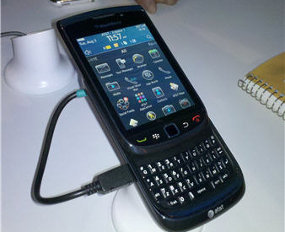
    Cara Membuat Blackberry Tidak Lemot

    0 komentar


    BlackBerry saat ini tak lagi cuma digunakan para profesional. Mulai dari pebisnis sampai anak sekolah sudah cukup akrab dengan handset besutan Research In Motion (RIM) itu. 

    Sayangnya, terkadang pengguna tidak memahami bahwa BlackBerry juga mempunyai keterbatasan dalam hal memori. Jejaring sosial, email, BBM Group dan BBM yang online secara non-stop mampu membuat BlackBerry ini menjadi lemot. 

    Hal ini ditandai dengan seringnya muncul 'tanda jam' atau 'jam pasir' ketika kita sedang menggunakan aplikasi di BlackBerry. Lantas bagaimana caranya kita bisa mengatasi BlackBerry yang sedang lemot? 

    Cara Membuat Blackberry Tidak Lemot: 

    1. Install aplikasi yang penting

    Kebanyakan aplikasi atau theme akan cukup menguras kemampuan dari memori. Cek kembali aplikasi-aplikasi apa saja yang kita biasa gunakan dan delete aplikasi atau theme yang menurut kita sudah jarang dipakai. 

    2. Batasi group BBM
    Group BBM adalah penyumbang terbesar 'sampah' yang membuat BlackBerry kita menjadi lemot. Carilah group BBM yang benar-benar berguna, teman-teman kita yang lain toh masih bisa dihubungi melalui BBM pribadi, email, Twitter atau lainnya. 

    3. Tutup chat di BBM yang sudah selesai 
    Jika Anda merasa bahwa percakapan dengan seseorang itu penting, Anda dapat menyimpan percakapan tersebut di media card dengan melakukan setting di BBM - Options - Cari Save Chat History lalu pilih media card. 

    Namun jangan sampai, aktivitas percakapan yang sudah selesai jauh-jauh hari tetap Anda biarkan. Bijaklah menggunakan BBM, dimana salah satu caranya menutup aktivitas chat setiap obrolan selesai. 

    4. Hapus email yang tidak diperlukan
    Ini juga menjadi salah satu penyumbang lemot, terutama email yang memiliki attachment cukup besar. Saat anda melakukan delete biasanya akan muncul pilihan On Mailbox & Handheld (email di BlackBerry dan di Mailbox Server akan dihapus) atau On Handheld (hanya email di BlackBerry saja yang dihapus). 

    Kalau email yang akan anda hapus itu dirasa masih cukup penting, cukup pilih On Handheld saja. Email aslinya masih akan tersimpan di Mailbox (Yahoo, Google, atau klien email Anda lainnya). 

    5. Biasakan lakukan clear log 
    Dengan cara: tekan alt+LG+LG -> Menu BlackBerry -> Clear Log 

    6. Jika Anda sering Browsing, hapus cache memory di browser
    Caranya: Menu BlackBerry -> Browser -> Options -> Cache Operations -> clear history 

    7. Rajin lakukan pembersihan memori 
    Caranya: Menu BlackBerry -> Options -> Security Options -> Memory Cleaning -> Ubah status ke posisi ENABLE -> Menu BB -> Clean Now. 

    8. Maksimalkan penggunaan memori eksternal. 
    Penyimpanan foto, lagu, video dan lainnya sebaiknya disimpan ke dalam memori eksternal atau media card. 

    Caranya setting: Menu BlackBerry -> Options -> Memory -> Ganti status media Card Support menjadi ON. 

    9. Tips yang paling ampuh saat BlackBerry Anda lemot 
    Soft Reset: Tekan bersamaan tombol Alt – Caps/tombol aA (sebelah kanan dekat tombol sym) – tombol del — selesai (Khusus BlackBerry yang menggunakan keyboard) 

    Hard Reset: Biasa dikenal pula dengan istilah cabut baterai. Tindakan ini dilakukan untuk memastikan bahwa tidak ada lagi energi/daya listrik yang tertinggal. Biarkan selama maksimal 1 menit kemudian pasang kembali baterainya.